BudManager od pierwszego uruchomienia do rozliczenia.
Pełna instrukcja użytkownika pokazująca gdzie wejść, do czego służy funkcja, jak wykonać czynność krok po kroku i co sprawdzić, gdy coś nie działa. Bez opisu technicznego kodu programu.
Wydanie instrukcji: 14.09.2026 · BudManager Windows 2.0.242 · Android V313. Widoczność funkcji zależy od zakupionego pakietu i uprawnień konta.
JAK KORZYSTAĆ Z INSTRUKCJINie musisz czytać jej od początku do końca.
Zacznij od „Pierwszych 15 minut”, a później przechodź do modułu, którego właśnie używasz. Na komputerze użyj Ctrl+F, aby wyszukać nazwę konkretnego przycisku.
42 rozdziałyWindowsAndroidMOSTPlaner GK
SPIS TREŚCI
Instrukcja BudManager
Pełny spis rozdziałów. Numery stron są generowane automatycznie w wersji PDF.
Jeżeli program widzisz pierwszy raz, nie próbuj poznawać wszystkich modułów naraz. Poniższy przebieg prowadzi od logowania do pierwszego kompletnego zlecenia.
1
Zaloguj się
Uruchom BudManager i zaloguj się na konto użyte przy zakupie lub aktywacji. Na Windows i Androidzie używaj tego samego konta, jeżeli chcesz korzystać z MOST.
2
Uzupełnij dane firmy
W Windows otwórz Ustawienia. Wpisz nazwę firmy, właściciela / głównego wykonawcę, NIP, REGON, adres, telefon, e-mail, stronę WWW i numer rachunku, jeżeli mają pojawiać się w dokumentach.
3
Utwórz inwestycję
Kliknij Nowa inwestycja. Wpisz nazwę projektu, klienta, telefon, e-mail i adres. Zapis inwestycji następuje dopiero wtedy, gdy ma ona rzeczywiste dane projektu i klienta.
4
Dodaj zakres
Przejdź do Metrażu albo od razu do Kosztorysu wstępnego. Jeżeli inwestycja ma kilka niezależnych części rozliczeniowych, użyj + Nowy etap.
5
Przygotuj dokument
Uzupełnij kosztorys, otwórz Podgląd oferty, a po akceptacji klienta przejdź do Umowy. Na końcu pracy użyj kosztorysu powykonawczego i rozliczenia klienta.
6
Połącz telefon
W pakiecie z Androidem i MOST zaloguj telefon na to samo konto. Dane terenowe zapisuj od razu w aplikacji; po połączeniu zostaną zsynchronizowane zgodnie z mechanizmem MOST.
Najważniejsza zasadaNajpierw wybierz lub utwórz właściwą inwestycję, a dopiero później wpisuj metraż, robociznę, materiały i rozliczenia. Dzięki temu wszystko pozostaje w jednym miejscu.
02 · KONTO I URUCHOMIENIE
Instalacja, aktualizacje i dostęp do funkcji.
BudManager rozpoznaje dostęp na podstawie aktywnego konta i zakupionego pakietu. Niektóre pozycje mogą być niewidoczne, jeżeli nie należą do Twojego pakietu.
WIN
Windows
Program Windows instalujesz z przygotowanego instalatora lub Microsoft Store - zależnie od sposobu dystrybucji. Aktualizację instaluj jako aktualizację tej samej aplikacji, nie jako osobny program.
Po instalacjiUruchom program i zaloguj się na właściwe konto BudManager.
AND
Android
Aplikację Android instaluj z Google Play albo z przygotowanego wydania prywatnego, jeżeli takie otrzymałeś. Publiczna wersja subskrypcyjna używa tego samego konta co Windows.
Po instalacjiNadaj zgody dopiero wtedy, gdy aplikacja poprosi o nie przy konkretnej funkcji.
ACC
Konto
Konto określa subskrypcję, dostęp do modułów i rozdzielenie danych użytkowników. Po zmianie konta program nie powinien mieszać danych poprzedniego profilu.
WażneNie udostępniaj hasła osobom, które nie powinny mieć dostępu do danych firmy.
TR
Okres próbny
Jeżeli korzystasz z okresu próbnego, program pokaże status dostępu. Po wygaśnięciu potrzebna jest aktywna subskrypcja odpowiedniego pakietu.
Gdzie kupićPakiety i ceny są na stronie BudManager; płatność i okres są zarządzane przez konto klienta.
OFF
Praca offline
Po prawidłowym zalogowaniu i zapisaniu ważnego dostępu program może wykonywać lokalną pracę bez stałego internetu. Funkcje sieciowe, np. synchronizacja i KSeF, wymagają połączenia.
Nie panikujBrak internetu nie oznacza utraty danych lokalnych.
UP
Aktualizacje
Przed większą aktualizacją wykonaj kopię danych. Po aktualizacji sprawdź numer wersji i otwórz jedną istniejącą inwestycję przed rozpoczęciem normalnej pracy.
Dobra praktykaNie cofaj programu do starszej wersji bez potrzeby i bez kopii danych.
PakietyAndroid, Windows i Planer GK są rozliczane zgodnie z wybraną ofertą. MOST i SMS Android ↔ Windows wymagają zestawu funkcji łączącego oba urządzenia.
03 · WINDOWS
Główny ekran BudManager Windows.
Górna część programu daje szybki dostęp do funkcji globalnych. Zakładki pod podsumowaniem dotyczą aktualnie otwartej inwestycji.
Główne zakładki inwestycjiPodsumowanie pokazuje kwoty bieżącej inwestycji. Poniżej przechodzisz między jej danymi, metrażem, Planerem GK, kosztorysami, umową, materiałami i rozliczeniem.
+
Nowa inwestycja
Rozpoczyna całkowicie nowe zlecenie. Używaj jej wtedy, gdy klient lub realizacja ma być prowadzona jako osobny projekt.
Nie myl z+ Nowy etap - ten przycisk tworzy kolejny etap tej samej inwestycji.
ET
+ Nowy etap
Tworzy osobne rozliczenie w obrębie tej samej inwestycji. Etap ma własną robociznę, materiały, kosztorysy, CAD i rozliczenie.
Otwiera pełną listę zapisanych inwestycji z bezpiecznej bazy projektów. Służy do powrotu do wcześniejszego zlecenia.
SzybciejNa ekranie głównym widoczne są również ostatnio otwierane inwestycje.
CAL
Terminarz
Kalendarz pracy, rezerwacji, urlopów i blokad czasu. Może być powiązany z otwartą inwestycją.
Użyj gdyUmawiasz start, wizytę, serwis albo chcesz znaleźć wolny termin.
MAG
Magazyn
Wspólny magazyn firmy: stany, ruchy, minima, zakupy, pobrania i rozliczenia.
AlertPrzycisk może sygnalizować braki wymagające uwagi.
SMS
SMS
W pakiecie z Androidem otwiera SMS Bridge. Komputer przygotowuje wiadomość, a telefon wysyła ją z przypisanej karty SIM.
WarunekTen sam aktywny profil BudManager i włączony SMS Bridge w Androidzie.
PDF
PDF / Druk
Centralny dostęp do dokumentów, podglądu, wydruku i zapisu PDF.
NajpierwUzupełnij dane firmy i ustawienia szablonu dokumentu.
↔
MOST
Podgląd zmian do synchronizacji, ręczne sprawdzenie i obsługa konfliktów.
NormalnieWiększość pracy nie wymaga ręcznego wciskania synchronizacji po każdej zmianie.
⚙
Ustawienia
Dane firmy, linki do opinii, szablony PDF, cennik robocizny, numeracja i inne ustawienia.
Zacznij tutajPrzed pierwszym dokumentem sprawdź dane firmy i wygląd PDF.
04 · INWESTYCJE I ETAPY
Jedno zlecenie w jednym uporządkowanym miejscu.
Karta inwestycji jest punktem odniesienia dla kosztorysów, materiałów, terminarza, rozliczeń, SMS i dokumentów.
ŚcieżkaWindows → Nowa inwestycja albo Spis inwestycji → wybierz projekt → zakładka Inwestycja
Pole / funkcja
Do czego służy
Dobra praktyka
Nazwa projektu
Czytelna nazwa realizacji.
Używaj nazwy, po której rozpoznasz zlecenie po kilku miesiącach.
Numer projektu
Numer własny lub numer z automatycznej numeracji.
Jeżeli numeracja automatyczna jest włączona, pozwól programowi przydzielić kolejny numer.
Klient
Osoba lub firma zamawiająca.
Wpisuj nazwę konsekwentnie; ułatwia późniejsze wyszukiwanie.
Telefon
Kontakt i szybki przycisk „Wyślij SMS”.
Wpisz numer przed użyciem SMS.
E-mail
Kontakt i dane dokumentów.
Sprawdź literówki przed wysłaniem dokumentu.
Data utworzenia
Data utworzenia inwestycji.
Nie zmieniaj bez powodu, jeżeli ma odpowiadać rozpoczęciu dokumentacji.
Adres inwestycji
Miejsce realizacji.
Wpisuj pełny adres; przydaje się w dokumentach i pracy terenowej.
1
Nowa inwestycja
Kliknij „Nowa inwestycja” i uzupełnij podstawowe dane projektu oraz klienta.
2
Pierwszy zapis
Program traktuje projekt jako rzeczywistą inwestycję dopiero po podaniu sensownych danych. Sam pusty metraż lub kosztorys nie powinien tworzyć projektu.
3
Kolejny etap
Jeżeli to dalsza część tego samego zlecenia z osobnym rozliczeniem, kliknij „+ Nowy etap”. Program oznaczy etapy i zachowa wspólne powiązanie inwestycji.
4
Powrót do projektu
Użyj „Spis inwestycji”. Nie twórz drugiej inwestycji tylko dlatego, że zamknąłeś program.
Usuwanie
Usunięcie inwestycji może usuwać również powiązaną robociznę i materiały. Zawsze czytaj komunikat potwierdzenia i przed większą operacją wykonaj kopię.
05 · RABATY I PŁATNOŚCI
Ustawienia finansowe obowiązujące w całej inwestycji.
Na karcie inwestycji znajduje się blok „Rabaty i płatności całej inwestycji”. Zmiany są używane w kosztorysie wstępnym, powykonawczym, rozliczeniu klienta i PDF.
Ustawienie
Znaczenie
Kiedy użyć
Rabat od robocizny %
Procent rabatu liczony dla robocizny.
Gdy klient otrzymuje uzgodniony rabat.
Rzeczywisty
Rabat faktycznie obniża należną kwotę.
Gdy naprawdę zmniejszasz cenę.
Marketingowy
Program podnosi bazę stawek tak, aby po pokazanym rabacie kwota pozostała zgodna z założeniem.
Tylko gdy świadomie stosujesz prezentację ceny z rabatem.
Kwota płacona gotówką objęta rabatem
Podstawa dodatkowego rabatu gotówkowego.
Gdy tylko część płatności ma mieć taki rabat.
Rabat gotówkowy %
Procent rabatu dla określonej podstawy.
Po uzgodnieniu z klientem.
Zaliczki klienta
Lista wpłat: data, kwota, kto pobrał, opis.
Dodawaj każdą otrzymaną zaliczkę osobno.
Rabat marketingowyTo inny mechanizm niż zwykły rabat. Jeśli nie chcesz podnosić bazowych stawek, wybieraj rabat rzeczywisty.
Sprawdź przed zakończeniem
Kwota zaliczki ma właściwą datę.
Wskazano osobę, która pobrała zaliczkę.
Opis płatności pozwala ją później rozpoznać.
Końcowe „Do zapłaty” zgadza się z rzeczywistymi ustaleniami.
06 · METRAŻ
Pomieszczenia, geometria i powierzchnie bez notatek na kartce.
Metraż zapisuje rzeczywisty kształt pomieszczeń i stanowi źródło dla obliczeń, kosztorysów oraz Planera GK.
ŚcieżkaWindows → otwórz inwestycję → Metraż
RM
Pomieszczenie
Utwórz osobne pomieszczenie dla każdego obszaru, który chcesz mierzyć i rozliczać. Nazwa pomieszczenia jest później widoczna w kosztorysie i Planerze.
PrzykładŁazienka, salon, kuchnia, przedpokój.
GEO
Geometria
Wprowadzaj ściany zgodnie z rzeczywistym obrysem. Program kontroluje zamknięcie kształtu i wymiary.
Dodawaj drzwi, okna i inne elementy wpływające na powierzchnie.
Po coPowierzchnie do prac wykończeniowych mogą wymagać odjęcia otworów.
H
Wysokość
Wysokość pomieszczenia wpływa na powierzchnie ścian.
SprawdźWysokość przed rozpoczęciem etapów wykończenia.
CAD
Rzut
Rzut daje graficzny podgląd kształtu i wymiarów.
KontrolaPorównaj obrys z pomiarem z budowy przed użyciem w kosztorysie.
LINK
Powiązanie
Wybrane pomiary mogą być powiązane z pozycjami kosztorysu i odświeżane z geometrii.
Nie wpisuj dwa razyGdy używasz powiązania, późniejsza zmiana metrażu może zaktualizować ilość w kosztorysie.
Planer GK korzysta z MetrażuJeżeli Planer ma projektować sufit konkretnego pomieszczenia, jego geometria musi najpierw istnieć i być zapisana w Metrażu.
07 · METRAŻ - ETAPY I WYKOŃCZENIE
Jedna geometria, wiele rodzajów prac.
W Metrażu możesz przypisać prace do konkretnych ścian lub sufitu oraz określić ich dokładny zakres. Dzięki temu malowanie czy płytki nie muszą oznaczać całej powierzchni.
1
Wybierz pomieszczenie
Otwórz „Etapy i wykończenie” i wskaż pomieszczenie.
2
Wybierz sposób pracy ze ścianami
„Wszystkie ściany tak samo” stosuje jeden zestaw etapów. „Każda ściana osobno” pozwala nadać inny zakres każdej ścianie.
3
Dodaj etap
Wybierz pracę i zakres. Możesz zapisać kilka etapów, a następnie zastosować je do wskazanych powierzchni.
4
Malowanie
Dla malowania podajesz farbę, kolor, liczbę warstw i wydajność. Program może policzyć zapotrzebowanie na litry.
5
Płytki
Dla płytek możesz określić dokładną strefę: długość, wysokość pasa i jego położenie.
6
Sprawdź wynik
Przed zapisaniem sprawdź podsumowanie powierzchni i upewnij się, że etap dotyczy właściwej ściany lub sufitu.
Nie każda ściana musi mieć ten sam zakresTo ważne np. przy łazience: jedna ściana może być cała w płytkach, inna tylko do określonej wysokości, a sufit może być osobno malowany.
08 · KOSZTORYS WSTĘPNY
Od zakresu prac do czytelnej oferty dla klienta.
Kosztorys wstępny służy do przygotowania oferty przed rozpoczęciem prac. Możesz dzielić pozycje na pomieszczenia, korzystać z podpowiedzi i przygotować kolejne wersje.
ŚcieżkaWindows → inwestycja → Kosztorys wstępny
1
Dodaj pomieszczenie
Kliknij „+ Pomieszczenie” i nazwij część inwestycji.
2
Dodaj pozycję
Kliknij „+ Pozycja”, wpisz nazwę pracy, jednostkę, ilość i stawkę. Jeżeli pozycja ma ilość z Metrażu, używaj powiązanego pomiaru zamiast ręcznego dublowania.
3
Ułóż kolejność
Możesz użyć kolejności wpisu albo sortowania alfabetycznego. Dokument klienta powinien być czytelny, a nie tylko wygodny do wprowadzania.
4
Sprawdź zera
Program ostrzega, jeżeli istnieje pozycja z zerową ilością lub ceną. Uzupełnij ją albo usuń przed wysłaniem oferty.
5
Ustaw treść dokumentu
W „Teksty i uwagi dla klienta” oraz „Ustawienia oferty” określ treści widoczne w dokumencie.
6
Podgląd
Użyj „Podgląd” / „Podgląd oferty”, a następnie wydrukuj lub zapisz PDF dopiero po kontroli wszystkich kwot.
TPL
Szablony
„Zapisz jako szablon” pozwala zachować powtarzalny zestaw prac. „Dodaj szablon” dodaje go do kolejnego kosztorysu.
UwagaPo dodaniu szablonu nadal sprawdź ilości i ceny dla konkretnej inwestycji.
REV
Wersje
Po zmianach dla klienta twórz kolejną wersję kosztorysu zamiast nadpisywać historię bez śladu.
Po coŁatwiej ustalić, co klient wcześniej otrzymał.
COPY
Kopiowanie
Możesz kopiować pomieszczenia i pozycje, gdy zakres jest podobny.
SprawdźPo skopiowaniu popraw ilości, nazwy i ceny.
09 · OFERTA I DECYZJA KLIENTA
Podgląd, poprawki i przejście do umowy.
Po przygotowaniu kosztorysu nie trzeba od razu tworzyć umowy. BudManager rozdziela etap oferty od decyzji klienta.
Przycisk / status
Co oznacza
Co dalej
Kosztorys gotowy - przejdź do decyzji klienta
Wycena jest gotowa do przedstawienia.
Sprawdź podgląd i przekaż klientowi.
Kontakt po zapoznaniu się z ofertą
Przypomnienie o dalszym kontakcie.
Ustal termin rozmowy.
Klient zaakceptował - utwórz umowę
Zakres i cena zostały zaakceptowane.
Przejdź do Umowy.
Klient odrzucił
Oferta nie została przyjęta.
Zachowaj historię albo przygotuj nową wersję.
Popraw kosztorys jako nową wersję
Tworzy kolejną wersję po zmianach.
Nie tracisz poprzedniego wariantu.
Pomyłka - klient jednak zaakceptował
Koryguje błędnie zapisaną decyzję.
Przejdź dalej do umowy.
PDF to nie ostatnia kontrolaPrzed wysłaniem sprawdź nazwę klienta, adres realizacji, pozycje, ilości, ceny, rabaty, uwagi oraz dane firmy.
10 · UMOWA, ANEKSY I PROTOKÓŁ
Dokumenty wynikające z zaakceptowanej inwestycji.
Umowa korzysta z danych projektu i kosztorysu. Aneks służy do dokumentowania zmian zakresu, a protokół odbioru do formalnego zakończenia.
ŚcieżkaWindows → inwestycja → Umowa
1
Utwórz umowę
Po akceptacji kosztorysu otwórz zakładkę Umowa i użyj „Utwórz umowę”. Sprawdź inwestycję, zamawiającego i dane wykonawcy.
2
Zakres i ustalenia
Zweryfikuj zakres pochodzący z kosztorysu oraz dodatkowe ustalenia. Nie podpisuj dokumentu, którego zakres nie odpowiada aktualnej ofercie.
3
Harmonogram płatności
Dodaj terminy płatności. Suma zaplanowanych płatności powinna odpowiadać ustalonemu wynagrodzeniu.
4
Podgląd / PDF
Otwórz podgląd umowy i sprawdź cały dokument przed wydrukiem lub zapisem.
5
Aneks
Jeżeli kosztorys źródłowy lub zakres zmienił się po podpisaniu, utwórz aneks zamiast ręcznie przerabiać starą umowę.
6
Protokół odbioru
Po zakończeniu prac przygotuj protokół i sprawdź dane inwestycji przed zapisaniem PDF.
Zmiana kosztorysu po utworzeniu umowyProgram może sygnalizować, że kosztorys inwestycji został zmieniony. W takim przypadku oceń, czy zmiana wymaga aneksu.
11 · KOSZTORYS POWYKONAWCZY
Rzeczywisty zakres po zakończeniu prac.
Kosztorys powykonawczy ma odzwierciedlać to, co faktycznie wykonano. Nie musi być identyczny z ofertą wstępną.
→
Przenieś wszystko ze wstępnego
Przenosi zakres startowy jako punkt wyjścia. Następnie popraw ilości i pozycje zgodnie z rzeczywistą realizacją.
Nie kończ tutajPrzeniesienie nie zwalnia z kontroli wykonanych ilości.
+
Dodatkowe prace
Dodaj prace, które pojawiły się w trakcie realizacji, jeżeli mają być rozliczone.
OpisUżywaj nazw zrozumiałych dla klienta.
−
Prace niewykonane
Usuń albo skoryguj zakres, którego ostatecznie nie wykonano.
CelPowykonawczy ma być zgodny z rzeczywistością.
PDF
Kosztorys PDF
Tworzy dokument powykonawczy z aktualnych danych.
Przed wydrukiemSprawdź rabaty i końcową sumę.
MAT
Spis materiałów PDF
Przygotowuje listę materiałów związaną z rozliczeniem.
UwagaNie myl z raportem zakupowym Planera GK.
0
Kontrola zer
Tak jak we wstępnym, zerowe ilości lub ceny wymagają uwagi.
NaprawUzupełnij lub usuń pustą pozycję.
12 · MATERIAŁY
Materiały klienta, firmy i rzeczywiste koszty.
Zakładka Materiały służy do prowadzenia kosztów materiałowych inwestycji. Materiał może pochodzić z zakupu, magazynu lub rozliczenia wewnętrznego.
Element
Znaczenie
Wskazówka
Nazwa materiału
Co zostało użyte lub kupione.
Stosuj nazwy rozpoznawalne także po czasie.
Ilość i jednostka
Rzeczywista ilość.
Używaj tej samej jednostki przy kolejnych wpisach tego produktu.
Cena zakupu
Koszt firmy.
Nie wpisuj ceny klienta w pole kosztu zakupu.
Cena klienta / marża
Kwota rozliczana z klientem, jeśli dotyczy.
Sprawdź ustawienia marży i zaokrągleń.
Źródło magazynowe
Powiązanie z pobraniem z Magazynu.
Rozlicz pobranie zamiast dopisywać drugi niezależny koszt.
Materiały firmy / partnera
Pozycje wewnętrzne do rozliczenia.
Nie muszą automatycznie podbijać ceny klienta.
Jeden materiał - jedno źródło prawdyJeżeli materiał został pobrany z Magazynu, staraj się rozliczyć to pobranie. Ręczne dopisywanie drugiej identycznej pozycji może prowadzić do podwójnego kosztu.
13 · ROZLICZENIE KLIENTA
Końcowa należność po robociźnie, materiałach, rabatach i zaliczkach.
Rozliczenie klienta zbiera dane finansowe z inwestycji. To miejsce kontroli końcowej kwoty, a nie osobny kalkulator niezależny od pozostałych modułów.
1
Sprawdź robociznę
Porównaj powykonawczy z rzeczywistym zakresem.
2
Sprawdź materiały
Upewnij się, że wszystkie pozycje klienta są rozliczone tylko raz.
3
Sprawdź rabaty
Zweryfikuj rabat rzeczywisty / marketingowy i ewentualny rabat gotówkowy.
4
Sprawdź zaliczki
Każda otrzymana zaliczka powinna znajdować się na liście płatności.
5
Oceń nadpłatę / do zapłaty
Jeżeli zaliczki przewyższają należność, program może wykazać nadpłatę.
6
Podgląd PDF
Otwórz dokument i sprawdź dane klienta, inwestycję i końcową kwotę przed przekazaniem.
Kwota na górze programuKarta „Do zapłaty klienta” w nagłówku odzwierciedla bieżące rozliczenie inwestycji. Jeżeli wygląda niewłaściwie, sprawdź powykonawczy, materiały, rabaty i zaliczki.
14 · ROZLICZENIE WEWNĘTRZNE
Wspólnicy, dniówki, wydatki firmy i korekty.
Zakładka Rozliczenie służy do wewnętrznego podziału i kontroli wyniku firmy. Nie każda pozycja wewnętrzna ma wpływać na cenę klienta.
DN
Dniówka inwestycji
Pozwala wskazać wykonane dni i robociznę używaną w rozliczeniu dziennym.
Dni wolneNieobecności i urlopy mogą wpływać na dniówkę bez stawania się pozycją klienta.
EXP
Wydatki firmy
Koszty firmy odejmowane przed podziałem zarobku, zgodnie z konfiguracją rozliczenia.
PrzykładKoszt poniesiony wspólnie, który nie jest pozycją klienta.
ADV
Zaliczki
Pokazują, kto faktycznie pobrał wpłatę klienta.
Po coMa to znaczenie dla wewnętrznego salda wspólników.
EQ
Transfer wyrównujący
Służy do korekty wewnętrznego salda między wspólnikami.
Nie zmieniaNie powinien zmieniać ceny klienta.
PDF
PDF rozliczenia
Możesz przygotować osobno rozliczenie klienta oraz rozliczenie wspólników.
KontrolaPrzed PDF sprawdź, czy dokument przeznaczony dla klienta nie zawiera danych wewnętrznych.
DAY
Ogólny zarobek dzienny
Pomaga ocenić wynik w przeliczeniu na faktycznie rozliczane dni.
ŹródłoWynika z danych inwestycji i ustawień dniówki.
Dwa różne światyCena dla klienta i rozliczenie wewnętrzne firmy to różne warstwy. Korekta wspólników nie powinna przypadkiem zmieniać faktury lub należności klienta.
15 · PDF I DRUK
Dane firmy, szablony i kontrola dokumentu przed zapisaniem.
BudManager przygotowuje dokumenty do podglądu, wydruku i zapisu PDF. Wygląd dokumentu zależy od jego typu oraz ustawień firmy.
ŚcieżkaWindows → Ustawienia → Dane firmy / dane do umowy oraz Szablony PDF i wydruk
Lista przed pierwszym PDF-em
Nazwa firmy i właściciel są poprawne.
NIP, REGON i adres są aktualne.
Telefon, e-mail i strona WWW nie zawierają literówek.
Numer rachunku bankowego jest właściwy, jeżeli ma być używany.
Logo jest aktualne i czytelne.
Podgląd nie ma pustych pozycji, zerowych cen ani przypadkowych notatek wewnętrznych.
P
Podgląd
Najpierw obejrzyj dokument na ekranie.
ZasadaJeżeli na podglądzie jest błąd danych, popraw źródło w inwestycji zamiast ręcznie poprawiać PDF.
PR
Drukuj
Wysyła dokument do standardowego mechanizmu drukowania.
SprawdźFormat papieru, orientację i skalowanie.
PDF
Zapisz PDF
Tworzy plik do wysłania lub archiwizacji.
Nazwa plikuStosuj nazwy pozwalające rozpoznać klienta i wersję dokumentu.
16 · TERMINARZ
Planowanie budów, wizyt, urlopów i wolnych terminów.
Terminarz działa jako kalendarz pracy. Pozwala rezerwować termin, wiązać go z inwestycją i oznaczać dni niedostępne.
Funkcja
Znaczenie
Przykład
+ Rezerwuj termin
Tworzy nową rezerwację.
Start łazienki 21.09.
Powiąż z otwartą inwestycją
Łączy termin z projektem aktualnie otwartym w Windows.
Wizyta na inwestycji Puszkarska.
Tylko osobna praca jednodniowa
Termin bez pełnej inwestycji.
Krótki montaż / serwis.
Dni robocze / kalendarzowe
Sposób liczenia okresu.
Praca od poniedziałku do piątku vs pełny zakres dat.
Dzień wolny / przerwa
Blokada pracy.
Urlop, szkolenie, nieobecność.
Znajdź wolny termin
Wyszukuje dostępne miejsce.
Nowy klient pyta o najbliższy termin.
Przesuń termin
Zmienia rezerwację.
Opóźnienie poprzedniej budowy.
Terminarz a dniówkiNie każda przerwa musi stawać się pozycją rozliczeniową klienta. Dni wolne mogą być używane w organizacji i wewnętrznym rozliczeniu pracy.
17 · MAGAZYN
Stany, ruchy, minima i rzeczywiste pobrania.
Magazyn wspólny ma odpowiadać na trzy pytania: co masz, gdzie to jest i czy materiał został już rozliczony po pobraniu.
1
Dodaj produkt
Kliknij „+ Dodaj produkt do magazynu”. Wpisz nazwę, jednostkę, stan, minima i opcjonalnie sklep oraz ceny.
2
Ustal lokalizację
Produkt może znajdować się np. w Garażu albo w Aucie. Używaj lokalizacji konsekwentnie.
3
Dopisz stan
Przy przyjęciu użyj „Dopisz stan”, aby ruch pozostał w historii.
4
Wydaj
Przy wydaniu do inwestycji użyj właściwego ruchu „Wydaj z magazynu” / „Do auta” / „Z auta”, zależnie od sytuacji.
5
Rozlicz pobranie
Pobrany materiał, którego jeszcze nie rozliczono, może być traktowany jako nierozliczone pobranie i wpływać na alert braku.
6
Sprawdź historię
Jeżeli stan wygląda dziwnie, najpierw otwórz „Historia ruchów magazynu”, zamiast ręcznie poprawiać liczbę bez śladu.
Pole
Do czego służy
Minimum
Próg, poniżej którego produkt może trafić do braków.
Minimum w aucie
Osobny próg dla zapasu wożonego w samochodzie.
Cena zakupu
Koszt nabycia produktu.
Cena klienta
Cena używana przy rozliczaniu klienta, jeśli mechanizm danego wpisu z niej korzysta.
Sklep
Podpowiedź miejsca zakupu.
Notatka
Informacja robocza o produkcie.
Końce A/B
Obsługa materiałów liczonych przez pozostałe końce / odcinki, gdy dana pozycja tego wymaga.
BrakiAlert braku uwzględnia nie tylko goły stan, ale również nierozliczone pobrania. „Nie pokazuj więcej” dotyczy konkretnego stanu alertu; po istotnej zmianie sytuacji alert może pojawić się ponownie.
18 · KSeF
Pobieranie faktur i przypisywanie pozycji bez przepisywania wszystkiego ręcznie.
KSeF jest funkcją sieciową Windows. Pozwala pobierać faktury zakupowe / kosztowe i przypisywać ich pozycje do Magazynu, materiałów klienta lub materiałów firmy / partnera.
1
Skonfiguruj dostęp
W bezpiecznych ustawieniach KSeF wskaż wymagane dane uwierzytelnienia i wykonaj test logowania.
2
Pobierz listę
Otwórz „Faktury KSeF” i wybierz zakres, np. ostatnie 30 dni, poprzedni miesiąc lub własny okres.
3
Otwórz pozycje
Kliknij „Pokaż pozycje”. Program pobierze XML faktury i pokaże możliwe pozycje do importu.
4
Wybierz cel
Pozycję możesz przypisać do Magazynu, materiałów klienta albo materiałów firmy / partnera - zależnie od jej rzeczywistego przeznaczenia.
5
Pomiń niepotrzebne
Transport, usługi lub pozycje, których nie chcesz importować, możesz pominąć.
6
Dodaj zaznaczone
Na końcu wybierz tylko właściwe pozycje i użyj „Dodaj zaznaczone”.
Internet wymaganyBez internetu nie pobierzesz nowych danych KSeF. Lokalna praca w innych modułach może być kontynuowana niezależnie.
Nie importuj na ślepo
Zawsze sprawdź nazwę, ilość, jednostkę i cel pozycji. Ta sama faktura może zawierać materiały przeznaczone do różnych miejsc.
19 · SMS WINDOWS ↔ ANDROID
Wygodne pisanie na komputerze, wysyłka z telefonu.
SMS Bridge łączy komputer z telefonem Android. Windows wyświetla rozmowy i pozwala pisać, ale fizyczne wysłanie wiadomości wykonuje przypisany telefon.
Telefon zostaje przypisany do bieżącego konta BudManager. Podczas wysyłania z Windows nie wybierasz dowolnego innego telefonu.
3
Otwórz SMS w Windows
Kliknij „SMS”. Najnowsze wiadomości są prezentowane na górze.
4
Nowa wiadomość
Kliknij „Nowa wiadomość”, wpisz numer i treść. Jeżeli wiadomość wychodzi z karty inwestycji, numer klienta może być już uzupełniony.
5
Odpowiedz
Przy wiadomości przychodzącej użyj „Odpowiedz”. Telefon wykona wysyłkę i przekaże wynik do Windows.
6
Utwórz klienta
Jeżeli przychodzący numer nie jest znany, możesz użyć „Utwórz klienta”, a następnie sprawdzić i zatwierdzić szkic danych.
Status wiadomościJeżeli SMS został wysłany przez telefon, Windows powinien po synchronizacji pokazać wynik. Jeżeli widzisz oczekiwanie zbyt długo, sprawdź telefon, uprawnienia i synchronizację SMS Bridge.
20 · MOST
Synchronizacja danych Windows ↔ Android.
MOST nie jest kopią zapasową i nie jest jedynym miejscem przechowywania danych. Jego rolą jest bieżąca, bezpieczna wymiana zmian między urządzeniami.
Pracuj normalnie; ręczna synchronizacja nie jest wymagana po każdej zmianie.
Zmiany oczekujące
Urządzenie ma dane do wysłania lub odebrania.
Daj chwilę na automat albo użyj „Synchronizuj teraz”.
Konflikt
Ten sam zakres został zmieniony w sposób wymagający decyzji.
Przeczytaj różnice i wybierz bezpieczne rozwiązanie; nie kasuj konfliktu w ciemno.
Błąd połączenia / 5xx
Serwer lub połączenie chwilowo nie odpowiada.
Nie przepisuj danych od nowa. Kontynuuj lokalną pracę i ponów synchronizację później.
Brak dostępu do MOST
Pakiet nie zawiera MOST albo konto nie ma aktualnego uprawnienia.
Sprawdź aktywne konto i pakiet.
Ochrona danychBudManager nie powinien zastępować kompletnej inwestycji pustym lub niepełnym stanem tylko dlatego, że drugie urządzenie ma starsze dane. Konflikty wymagające uwagi są pokazywane do decyzji.
21 · PRACA OFFLINE
Brak internetu nie powinien zatrzymać pracy na budowie.
Dane lokalne możesz wpisywać bez stałego połączenia. Operacje wymagające serwera zostaną wykonane po odzyskaniu internetu albo pokażą, że trzeba je ponowić.
Możesz robić offline
Wymaga internetu
Otwierać zapisane lokalnie inwestycje i pracować na ich danych.
Pobrać nowe dane z KSeF.
Dopisywać terenowe notatki, robociznę i materiały w aplikacji.
Wykonać faktyczną synchronizację MOST z drugim urządzeniem.
Korzystać z lokalnego terminarza i list.
Zweryfikować stan subskrypcji, gdy lokalny dostęp nie jest już ważny.
Przygotowywać lokalne dane do późniejszej synchronizacji.
Wysłać dane na serwer lub pobrać kopię serwerową.
Zasady bezpiecznej pracy offline
Nie usuwaj aplikacji tylko dlatego, że chwilowo nie ma internetu.
Nie czyść danych aplikacji przed synchronizacją oczekujących zmian.
Po odzyskaniu internetu sprawdź status MOST i ewentualne konflikty.
Przed reinstalacją wykonaj zweryfikowaną kopię.
22 · KOPIE I BEZPIECZEŃSTWO
Kopia zapasowa to ostatnia linia obrony przed utratą danych.
Windows posiada Centrum bezpieczeństwa danych, a Android funkcje kopii na telefonie i serwerze. Kopię wykonuj przed reinstalacją, migracją, większą aktualizacją i przy ważnych etapach pracy.
LOC
Kopia lokalna Windows
Tworzy kopię w lokalnym folderze. Możesz wybrać / zmienić folder, przetestować go i otworzyć.
PraktykaTrzymaj dodatkową kopię poza dyskiem systemowym.
CMP
Porównaj
Pozwala ocenić kopię przed przywróceniem.
ZawszeNajpierw sprawdź, co ma zostać odtworzone.
RES
Przywróć
Odtwarza dane z wybranej kopii.
UwagaNie przywracaj kopii „na próbę” na danych produkcyjnych bez kopii bieżącego stanu.
SRV
Kopia serwerowa Android
Aplikacja może utworzyć i zweryfikować pełną kopię na serwerze.
WażnePo wysyłce użyj funkcji sprawdzenia pełnej kopii.
TEL
Kopia na telefonie
Możesz wskazać folder i zapisać lokalny ZIP do późniejszego odtworzenia.
UprawnieniaAndroid musi zachować dostęp do wybranego folderu.
DIAG
Diagnostyka
Windows ma „Diagnostyka MOST”; Android ma testy połączenia i statusy.
WsparciePrzy problemie zapisz wynik diagnostyki zanim zaczniesz usuwać dane lub reinstalować aplikację.
Kopia ≠ MOSTPrzywracanie kopii służy do odzyskania danych. MOST służy do synchronizacji. Nie zastępuj jednego mechanizmu drugim.
23 · USTAWIENIA WINDOWS
Dane firmy i zachowanie programu.
Ustawienia są podzielone na sekcje. Nie musisz otwierać ich wszystkich przy codziennej pracy, ale przed pierwszym użyciem dokumentów warto przejść przez najważniejsze.
Sekcja
Co ustawiasz
MOST - subskrypcja
Status automatycznego połączenia przez aktywne konto.
Dane firmy / dane do umowy
Nazwa firmy, właściciel, NIP, REGON, adres, telefon, e-mail, strona WWW, rachunek i dane do dokumentów.
Linki do opinii
Adresy używane w prośbach o opinię.
Szablony PDF i wydruk
Wygląd dokumentów, logo i ustawienia wydruku.
Cennik robocizny i podwyżka cen
Lista stawek, podpowiedzi i zbiorcze podniesienie zapisanych cen.
Numeracja projektów
Zasady automatycznego przydzielania numeru inwestycji.
Słowniki / nazwy
Podpowiedzi nazw używanych w formularzach i dokumentach, jeśli dana sekcja jest aktywna.
Dane są związane z kontemPo zalogowaniu na inne konto sprawdź dane firmy. Profile subskrypcyjne są od siebie oddzielone, aby nie mieszać danych różnych użytkowników.
24 · ANDROID
Ekran główny i praca w terenie.
Android nie kopiuje całego interfejsu Windows. Jest zoptymalizowany pod szybkie czynności na budowie, w samochodzie i podczas serwisu.
Budowa / inwestycjeAktywne realizacje, dane klienta, robocizna, materiały, rozliczenie i archiwum.
Serwis klientaKrótkie zlecenia serwisowe od zgłoszenia do rozliczenia.
Kontakt z klientemNotatki kontaktowe, telefon i lokalne przypomnienia.
Zakupy / do kupieniaLista zakupów, sklep / hurtownia i nawigacja.
Magazyn wspólnyStany, ruchy, przyjęcia, wydania i korekty.
Co zabrać z garażuLista kontrolna przed wyjazdem.
Co zabrać z budowyLista rzeczy, które mają wrócić z obiektu.
Notatnik zakupowo-garażowySzybkie wpisy, które nie wymagają pełnego zlecenia.
Historia SMS-ówWyniki automatycznych i roboczych wiadomości.
Plan powiadomień i SMS-ówCo ma zostać przypomniane lub wysłane.
Synchronizacja ONE 2Status MOST i ręczne uruchomienie synchronizacji.
UstawieniaKonto, kopie, MOST, SMS, powiadomienia, wygląd, bezpieczeństwo i uprawnienia.
Szybkie wejściaEkran główny ma prowadzić do najczęstszych czynności bez przekopywania się przez ustawienia. Korzystaj z modułu odpowiadającego temu, co robisz w danej chwili.
25 · ANDROID - BUDOWA
Prowadzenie inwestycji na telefonie.
Moduł Budowa / inwestycje pozwala dopisywać rzeczywiste informacje w miejscu wykonywania pracy.
1
Wybierz aktywną inwestycję
Otwórz listę aktywnych realizacji. Jeżeli inwestycja została utworzona na Windows, poczekaj na MOST lub uruchom synchronizację ręcznie.
2
Dane klienta
Sprawdź telefon, adres i dane potrzebne na budowie. Z przycisku telefonu możesz przejść do połączenia.
3
Robocizna
Dodawaj wykonaną pracę do właściwej inwestycji. Pozycje rozliczaj zgodnie z rzeczywistym wykonaniem.
4
Materiały
Dodaj materiały klienta albo materiały firmy. Jeśli wydajesz z Magazynu, korzystaj z powiązanych operacji magazynowych.
5
Spotkania / terminy
Rezerwuj terminy i ustaw przypomnienia w kontekście inwestycji.
6
Rozliczenie i archiwum
Po zakończeniu przenieś inwestycję do odpowiedniego stanu. Archiwizacja zachowuje historię zamiast kasowania projektu.
Cofnięcie rozliczeniaJeżeli musisz wrócić z rozliczenia do aktywnej pracy, aplikacja zachowuje zapisane pozycje. Zawsze czytaj komunikat przed zmianą statusu.
26 · ANDROID - SERWIS
Od zgłoszenia do zakończonej wizyty.
Serwis klienta jest oddzielony od dużych inwestycji, dzięki czemu krótkie zlecenie nie musi udawać pełnej budowy.
1Nowe zlecenieKlient, telefon, adres, opis usterki / zakresu.
2WizytaData, godzina, przypomnienia i opcjonalne SMS-y.
3RobociznaCo wykonano i za ile.
4MateriałyCo zużyto, w tym materiały z Magazynu.
5RozliczeniePłatność, podsumowanie, zakończenie i archiwum.
Sprawdź przed zakończeniem
Dane klienta są poprawne.
Termin wizyty ma właściwą datę i godzinę.
Robocizna i materiały są zapisane osobno.
Forma płatności odpowiada rzeczywistości.
Po zakończeniu zlecenie trafia do archiwum zamiast być kasowane.
27 · ANDROID - KLIENCI I KONTAKT
Telefon, notatki i przypomnienie do oddzwonienia.
Dane kontaktowe są potrzebne w Budowie i Serwisie. Możesz wpisać je ręcznie albo - po udzieleniu zgody - wykorzystać kontakt zapisany w telefonie.
CL
Klienci
Lista klientów terenowych. Możesz wyszukiwać i otwierać szczegóły klienta.
ImportJeżeli używasz kontaktów telefonu, aplikacja poprosi o dostęp dopiero przy tej funkcji.
TEL
Kontakt z klientem
Notatki, telefon i lokalne przypomnienie. Ta sekcja sama nie wysyła SMS do klienta.
SMSDo wiadomości używaj osobnego modułu SMS.
REM
Przypomnienie kontaktu
Ustaw datę / godzinę, kiedy chcesz wrócić do rozmowy.
Po coNie trzeba trzymać „oddzwonić do klienta” w pamięci.
NOTE
Notatki terenowe
Szybkie ustalenia zapisane na miejscu.
Dobra praktykaZapisuj konkretnie: kto, co uzgodnił i kiedy.
ATT
Zdjęcia / załączniki
Pliki i zdjęcia powiązane z pracą.
ZgodaAparat lub pliki wymagają odpowiednich uprawnień Androida.
MAP
Nawigacja
Adres klienta lub sklepu można przekazać do wybranej mapy telefonu.
UstawieniaWybierz domyślną mapę w ustawieniach aplikacji.
28 · ANDROID - ZAKUPY I LISTY
Od brakującego materiału do konkretnego sklepu.
Zakupy / do kupienia grupują pozycje potrzebne do pracy. Mogą pochodzić z ręcznego wpisu, budowy albo alertu Magazynu.
1
Dodaj zakup
Wpisz nazwę, ilość, jednostkę i opcjonalnie sklep / hurtownię.
2
Grupuj po sklepie
Jeżeli kupujesz kilka pozycji w tym samym miejscu, prowadź je pod tą samą nazwą sklepu.
3
Zapisz adres sklepu
W Ustawieniach możesz powiązać nazwę sklepu z dokładnym adresem. „Nawiguj” użyje wtedy zapisanego adresu.
4
Powiadomienia tylko dla wybranych
Aplikacja może przypominać tylko o sklepach / hurtowniach zaznaczonych do powiadomień.
5
Dopisz z braków
W „Braki z magazynu” użyj „Dopisz do zakupów”, jeżeli chcesz przenieść konkretny brak na listę.
6
Zamknij po zakupie
Pozycję oznacz jako zrealizowaną / usuń z aktywnej listy dopiero po faktycznym zakupie.
GAR
Co zabrać z garażu
Lista kontrolna rzeczy do zabrania przed wyjazdem.
PrzypomnienieMożesz ustawić dni i godzinę przypominania.
SITE
Co zabrać z budowy
Lista rzeczy, które nie powinny zostać na obiekcie.
UżyjGdy chcesz coś zanotować, ale nie znasz jeszcze ilości lub sklepu.
29 · ANDROID - MAGAZYN
Ten sam magazyn w terenie.
Android udostępnia stany, zakupy magazynowe, zużycia, korekty i historię ruchów. Dzięki temu można wykonać ruch w chwili fizycznego pobrania materiału.
Ekran
Do czego służy
Stany magazynowe
Aktualne ilości produktów i ich lokalizacje.
Zakupy magazynowe
Przyjęcia / uzupełnienia zapasu.
Zużycia magazynowe
Wydania i zużycie materiału.
Korekty magazynowe
Naprawa stanu, gdy rzeczywistość różni się od historii ruchów.
Historia ruchów magazynu
Chronologiczne wyjaśnienie zmian stanu.
Braki z magazynu
Lista pozycji poniżej wymaganego poziomu lub wymagających uwagi z powodu nierozliczonego pobrania.
Ruch wykonuj od razuJeżeli bierzesz materiał z Garażu do Auta lub na budowę, zapisz ruch w tym momencie. Późniejsze odtwarzanie z pamięci jest najczęstszym źródłem różnic.
30 · ANDROID - TERMINY I POWIADOMIENIA
Przypomnienia dla Ciebie i wiadomości dla klienta to dwie różne rzeczy.
Aplikacja rozróżnia lokalne powiadomienie użytkownika od SMS-a do klienta. Dzięki temu przypomnienie nie wysyła wiadomości bez Twojej konfiguracji.
Funkcja
Odbiorca
Wymagania
Powiadomienie aplikacji
Ty / użytkownik telefonu
Zgoda na powiadomienia.
Przypomnienie o kontakcie
Ty / użytkownik telefonu
Zaplanowana data i powiadomienia.
Przypomnienie o wizycie
Ty / użytkownik telefonu
Powiadomienia; dla dokładnej godziny system może wymagać zgody na dokładne alarmy.
SMS przypominający
Klient / wskazany numer
Zgoda SEND_SMS i aktywna konfiguracja automatycznej wiadomości.
SMS z prośbą o opinię
Klient po zakończeniu pracy
Numer klienta, linki do opinii i odpowiednia konfiguracja modułu.
Dokładne alarmyJeżeli Android nie zezwala na dokładne alarmy, system może opóźnić przypomnienie. W Ustawieniach aplikacja pokazuje, gdzie włączyć tę zgodę.
31 · ANDROID - SMS I UPRAWNIENIA
Aplikacja prosi o zgody wtedy, gdy są naprawdę potrzebne.
BudManager nie powinien żądać wszystkich zgód SMS przy pierwszym uruchomieniu. Uprawnienia pojawiają się w kontekście funkcji, której chcesz użyć.
Uprawnienie
Po co może być potrzebne
SEND_SMS
Wysłanie wiadomości z telefonu, w tym SMS Bridge i skonfigurowane automatyczne SMS-y.
READ_SMS
Odczyt wiadomości dla funkcji, które korzystają z przychodzących SMS-ów.
RECEIVE_SMS
Obsługa nowych wiadomości przychodzących.
READ_CONTACTS
Wybór / import klienta z kontaktów telefonu.
POST_NOTIFICATIONS
Powiadomienia i przypomnienia lokalne.
CAMERA
Zdjęcia i funkcje korzystające z aparatu.
1
Najpierw wyjaśnienie
Przy funkcji SMS aplikacja pokazuje cel zgody i sposób działania.
2
Nadaj brakujące zgody
Użyj przycisku w aplikacji albo przejdź do ustawień Androida, jeżeli zgoda została wcześniej trwale odrzucona.
3
Włącz SMS Bridge
Dopiero po właściwych zgodach aktywuj „SMS Android ↔ Windows”.
4
Sprawdź status
Użyj „Synchronizuj SMS teraz” albo ekranu historii, jeżeli chcesz potwierdzić działanie.
32 · ANDROID - USTAWIENIA I BEZPIECZEŃSTWO
Konto, kopie, PIN, biometria, wygląd i synchronizacja.
Ustawienia Androida są rozbudowane, ale większość opcji konfigurujesz tylko raz.
Sekcja
Najważniejsze ustawienia
Konto BudManager
Stan sesji, dane konta oraz trwałe usunięcie konta.
Dane firmy i aplikacji
Nazwa firmy / ekipy, telefon i podstawowe parametry aplikacji.
MOST Android ↔ Windows
Stan MOST, synchronizacja ręczna, Wi-Fi only i ponawianie nieudanych wysyłek.
SMS Android ↔ Windows
Włączenie bridge, ręczna synchronizacja SMS i status telefonu.
Kopia zapasowa
Folder kopii, kopia na telefonie, pełna kopia serwerowa i przywracanie.
PIN i biometria
Blokada aplikacji, czas blokady oraz biometria po ustawieniu PIN.
Powiadomienia i SMS
Godziny przypomnień, sklepy objęte powiadomieniami i ustawienia komunikacji.
Linki do opinii
Google, Facebook i strona WWW używana w wiadomości z prośbą o opinię.
Adresy sklepów
Dokładne adresy używane przez nawigację.
Wygląd aplikacji
Motyw, kompaktowe listy i większe elementy dotykowe w terenie.
Kosztorysy i zaokrąglenia
Sposób prezentacji i zaokrąglania kwot tam, gdzie funkcja jest używana.
Uprawnienia aplikacji
Podgląd i uruchamianie systemowego ekranu brakujących zgód.
Trwałe usunięcie konta
Operacja usuwa konto i powiązane dane po stronie serwera. Nie używaj jej jako sposobu na wylogowanie. Do zwykłej zmiany użytkownika służy wylogowanie.
33 · PLANER GK
Od geometrii pomieszczenia do kompletnego projektu sufitu.
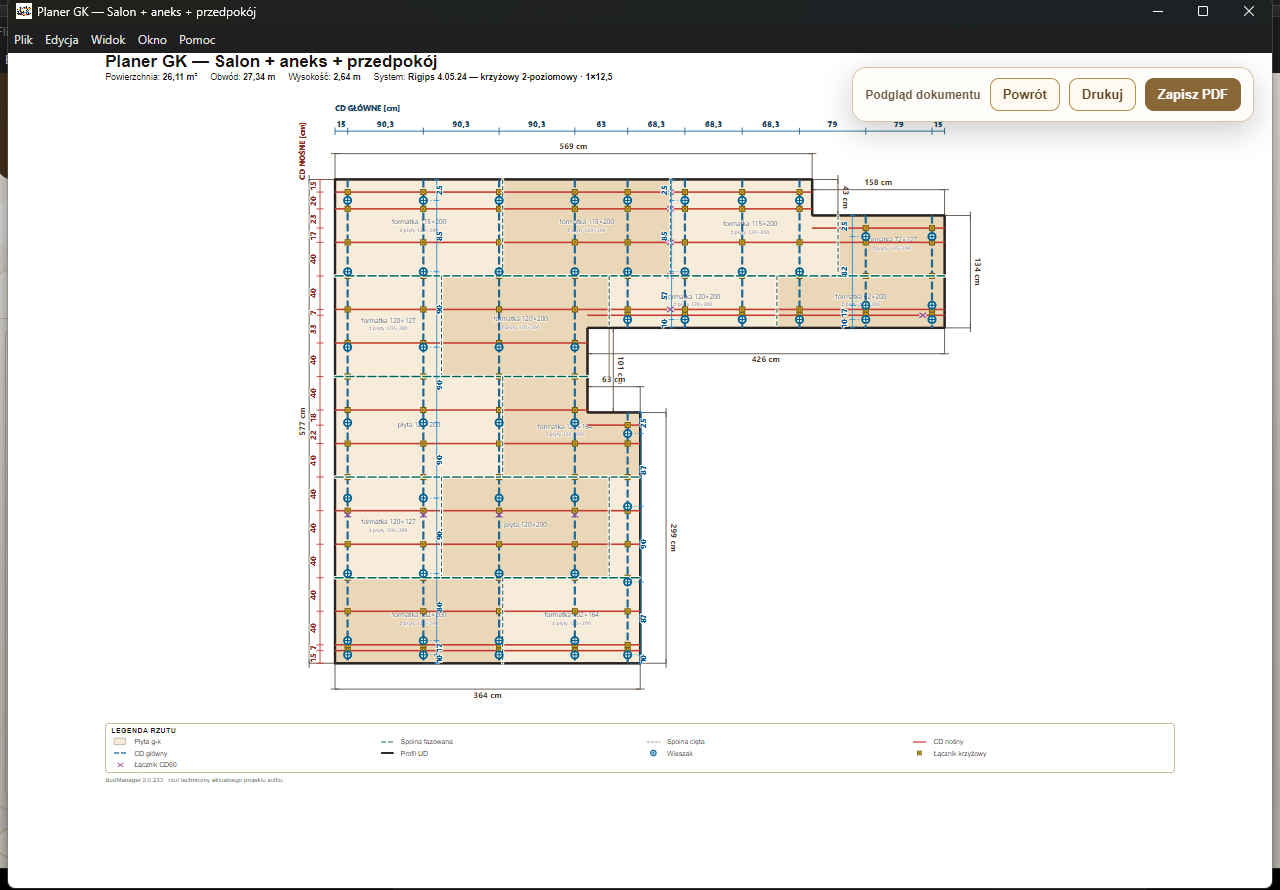
Planer GK jest modułem BudManager Windows. Pobiera geometrię z Metrażu, rozkłada płyty i konstrukcję, sprawdza kolizje oraz przygotowuje dokumentację i raport zakupu.
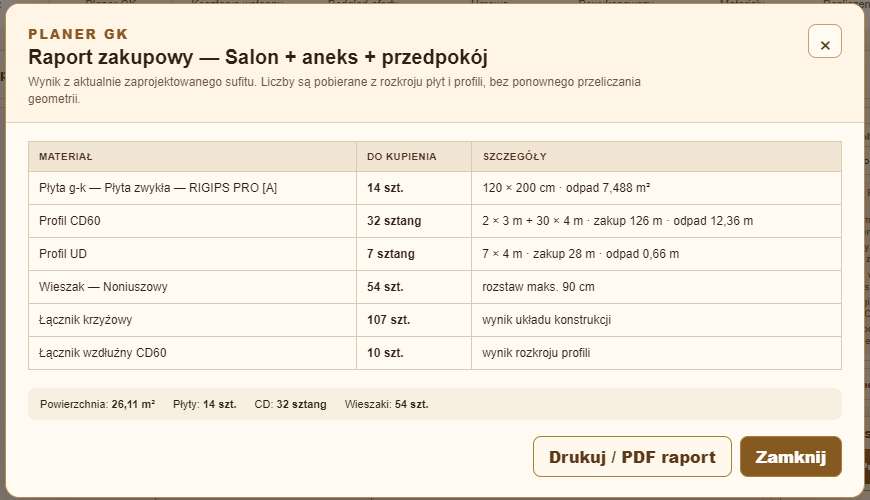
Rzut technicznyPłyty, profile, wieszaki, spoiny, wymiary i legenda wynikają z rzeczywistego projektu.Raport zakupowyIlości materiałów są pobierane z aktualnie zaprojektowanego sufitu.
1
Przygotuj Metraż
W Metrażu utwórz poprawnie zamknięte pomieszczenie z rzeczywistymi wymiarami.
2
Otwórz Planer GK
Wybierz zakładkę „Planer GK”. Z listy „Pomieszczenie” wskaż rzut, który chcesz projektować.
3
Dodaj przeszkody
Jeżeli występują halogeny, rewizje, przewody, rury, kanały lub inne kolizje, nanieś je przed końcowym przeliczeniem.
4
Wybierz technologię
Ustal producenta / tryb, rodzaj konstrukcji, płytę i ewentualne ustawienia własne.
5
Projektuj cały sufit
Kliknij „Projektuj cały sufit” albo „Ułóż bez kolizji”. Silnik policzy wspólnie płyty, spoiny, profile, wieszaki, łączniki i rozkrój.
6
Sprawdź wynik i dokumenty
Przejrzyj komunikat techniczny, rzut, legendę, raport zakupowy oraz „Drukuj / PDF rzut”.
34 · PLANER GK - WIDOK
Warstwy, zoom i przesuwanie widoku.
Lewy panel pozwala sterować tym, co widać na rzucie. Wyłączenie warstwy nie usuwa elementu z projektu - tylko go ukrywa w widoku.
Kontrolka
Działanie
Płyty
Pokazuje / ukrywa formatki płyt.
Profile
Pokazuje / ukrywa profile konstrukcji.
Wieszaki
Pokazuje / ukrywa punkty wieszaków.
Wymiary
Pokazuje / ukrywa opisy wymiarowe.
Legenda
Pokazuje / ukrywa legendę rzutu.
− / +
Oddala i przybliża rzut.
Dopasuj
Dopasowuje cały rzut do dostępnego okna.
Zablokuj zoom
Blokuje zmianę skali; przesuwanie samego widoku nadal jest możliwe.
Prawy przycisk myszy
Przesuwa widok bez zmiany rzeczywistego układu płyt i profili.
Widok a projektPrzesunięcie widoku nie zmienia projektu. Do fizycznego przesunięcia policzonego układu służy osobna funkcja „Przesuń układ”.
35 · PLANER GK - TECHNOLOGIA
Producent, konstrukcja, płyty i parametry wykonawcze.
Panel „Technologia konstrukcji” zawiera ustawienia, które decydują o legalnych wariantach projektu. Tryb producenta i ustawienia użytkownika mają inne zasady.
Pole
Co oznacza
Producent / tryb
Wybór systemu producenta albo własnych ustawień użytkownika.
Konstrukcja
Automatyczna, sufit jednopoziomowy, krzyżowy 1-poziomowy lub krzyżowy 2-poziomowy.
System producenta
Konkretny system dostępny dla wybranego producenta.
Kierunek konstrukcji
AUTO, poziomo lub pionowo.
CD nośne max.
Maksymalny rozstaw profili nośnych.
Profil skrajny CD60
Sposób ustalenia skrajnego profilu. W trybie producenta obowiązują wymagania systemu; w ustawieniach użytkownika można podać wartość ręcznie.
CD główne max.
Maksymalny rozstaw profili głównych w konstrukcjach krzyżowych.
Wieszaki max.
Maksymalny rozstaw wieszaków.
Rodzaj wieszaka
Typ wieszaka używany w projekcie.
Płyta producenta / format
Rodzaj i wymiar płyty.
Warstwy
Liczba warstw płyt.
Kierunek płyt
AUTO, poziomo lub pionowo; AUTO porównuje warianty także pod kątem odpadu.
Minimalna docinka
Minimalna szerokość / długość dopuszczanej docinki zgodnie z ustawieniem.
Start układu płyt
Miejsce rozpoczęcia układania płyt.
Optymalizacja płyt + konstrukcji
Tryb wspólnego liczenia płyt, konstrukcji, wieszaków, łączników, rozkroju i zakupu.
AUTO nie oznacza „byle jak”Automatyka porównuje warianty, ale wynik nadal musi przejść kontrolę techniczną: kolizje, odstępy montażowe, podparcie spoin i pozostałe reguły systemu.
36 · PLANER GK - PRZESZKODY
Halogeny, rewizje, przewody, rury, kanały i kolizje.
Przeszkody wpływają na możliwość ułożenia profili, wieszaków i płyt. Dodawaj je w rzeczywistym miejscu przed finalnym obliczeniem.
HAL
+ Halogen
Punktowa przeszkoda / element sufitu. Po dodaniu ustaw dokładne położenie.
EdycjaKliknij element lub użyj trybu Edytuj.
REV
+ Rewizja
Obszar rewizyjny wymagający uwzględnienia w konstrukcji.
WymiaryPodaj rzeczywisty rozmiar i położenie.
CAB
+ Przewód
Przebieg przewodu / kolizji liniowej.
PołożenieUstaw zgodnie z rzeczywistą trasą.
PIPE
+ Rura
Rura wpływająca na układ konstrukcji.
PołożenieNie upraszczaj, jeżeli kolizja ma znaczenie montażowe.
DUCT
+ Kanał
Większy element instalacyjny.
WymiaryWprowadź rozmiar oraz położenie.
OBS
+ Przeszkoda
Ogólna przeszkoda, gdy element nie pasuje do pozostałych typów.
NazwaNadaj opis pozwalający rozpoznać przeszkodę.
Raster lokalnyPlaner może zagęścić lub przesunąć elementy konstrukcji w strefie kolizji bez niepotrzebnego zagęszczania całego sufitu.
37 · PLANER GK - OBLICZENIA
AUTO, ręczne przesunięcie i powrót do wariantu automatycznego.
Po ustawieniu geometrii, technologii i przeszkód uruchom kompletne obliczenie. Wynik jest traktowany jako jeden wspólny układ płyt i konstrukcji.
Panel pokazuje m.in. liczbę płyt, odpad, spoiny, liczbę wieszaków, łączniki i zakup profili.
3
Sprawdź zgodność
Jeżeli widzisz ostrzeżenie o kolizji, zbyt ciasnych parach profili, niepodpartej spoinie lub innym problemie, nie traktuj wariantu jako wykonawczego.
4
Przesuń układ
Po policzeniu możesz włączyć „Przesuń układ” i lewym przyciskiem myszy przesuwać cały rzeczywisty układ płyt i profili.
5
Kontroluj po przesunięciu
Po zakończeniu ręcznego ruchu program ponownie ocenia układ. Nie zakładaj, że przesunięty wariant nadal jest poprawny bez kontroli.
6
Wróć do AUTO
„Wróć do AUTO” przywraca położenie wybrane przez automatykę.
Nie przesuwaj samego profilu „na oko”Ręczne narzędzie przesuwa spójny układ. Dzięki temu nie rozrywasz relacji między płytami, spoinami i konstrukcją.
38 · PLANER GK - RAPORT I PDF
Zakup materiałów z aktualnego, policzonego projektu.
Raport zakupowy nie liczy geometrii od nowa. Odczytuje końcowy plan, dzięki czemu liczby w raporcie odpowiadają temu, co widzisz na rzucie.
Pozycja raportu
Co może zawierać
Płyta g-k
Format, liczbę arkuszy, odpad oraz informację o użytych ścinkach / dodatkowych spoinach wynikających z odzysku, jeśli wystąpiły.
Profil CD60
Liczbę sztang, zestawienie długości zakupowych, łączną długość zakupu i odpad.
Profil UD
Liczbę sztang lub długość wymaganą przez projekt oraz odpad, jeśli wynika z rozkroju.
Wieszaki
Rodzaj i liczbę sztuk.
Łączniki krzyżowe
Liczbę wynikającą z konstrukcji.
Łączniki wzdłużne CD60
Liczbę wynikającą z rozkroju profili.
BUY
Raport zakupowy
Otwiera tabelę materiałów aktualnego sufitu.
DalejUżyj „Drukuj / PDF raport”, aby zachować osobny dokument zakupowy.
PDF
Drukuj / PDF rzut
Tworzy dokument z rzutem technicznym, wymiarami i legendą.
Na budowęSprawdź skalowanie i czytelność wymiarów w podglądzie.
CUT
Ścinki płyt
Silnik może wykorzystać ścinki, jeżeli daje to realną oszczędność i nie narusza zasad technicznych.
Nie na siłęProgram nie powinien tworzyć wielu dodatkowych połączeń tylko dla kosmetycznego zmniejszenia odpadu.
Raport po zmianieJeżeli zmienisz technologię, przeszkodę albo układ, ponownie przelicz sufit przed wydrukiem raportu.
39 · SCENARIUSZE
Trzy typowe sposoby używania BudManagera.
Poniższe przykłady pokazują kolejność modułów. Nie każda firma musi wykorzystywać wszystkie funkcje w każdym zleceniu.
REMONT / WYKOŃCZENIE
Od pomiaru do rozliczenia
Nowa inwestycja i dane klienta.
Metraż pomieszczeń.
Kosztorys wstępny i oferta.
Akceptacja → umowa.
Terminarz i materiały.
W trakcie: powykonawczy, dodatkowe prace i zaliczki.
Rozliczenie klienta i dokument PDF.
Archiwizacja po zakończeniu.
SERWIS
Krótka wizyta w Androidzie
Nowe zlecenie serwisowe.
Dane klienta i opis zgłoszenia.
Termin wizyty i przypomnienie.
Robocizna + materiały.
Rozliczenie i forma płatności.
Opcjonalna prośba o opinię.
Archiwum.
SUFIT GK
Projekt z Planerem GK
Nowa inwestycja.
Metraż i geometria pomieszczenia.
Planer GK → pomieszczenie.
Przeszkody i technologia.
Projektuj cały sufit.
Kontrola techniczna.
Raport zakupowy.
PDF rzutu na budowę.
WINDOWS + ANDROID
Biuro i teren
Projekt przygotowany na Windows.
MOST przekazuje dane do telefonu.
Na budowie dopisujesz materiały, notatki i terminy.
Po odzyskaniu internetu synchronizujesz.
Windows odbiera dane i przygotowujesz dokumenty.
SMS Bridge pozwala pisać klientowi z komputera.
40 · ROZWIĄZYWANIE PROBLEMÓW
Co sprawdzić zanim zaczniesz reinstalować program.
Większość problemów da się zawęzić bez kasowania danych. Najpierw sprawdź stan, wykonaj kopię i zanotuj komunikat.
Problem
Najpierw sprawdź
Czego nie robić od razu
Nie widzę inwestycji
Spis inwestycji, właściwe konto, status MOST, ostatnio otwierane projekty.
Nie twórz od razu drugiej inwestycji o tej samej nazwie.
MOST nie synchronizuje
Internet, konto, status MOST, „Synchronizuj teraz”, komunikat błędu, Diagnostyka MOST.
Nie kasuj lokalnych danych i nie przywracaj starej kopii bez porównania.
SMS czeka na telefon
Czy telefon jest przypisany, czy SMS Bridge działa i ma SEND_SMS, czy telefon ma zasięg.
Nie zmieniaj konta wysyłki w Windows.
Brak powiadomień Android
POST_NOTIFICATIONS, oszczędzanie baterii, dokładne alarmy dla terminów wymagających dokładnej godziny.
Nie zakładaj, że zapisany termin automatycznie oznacza zgodę systemową.
Stan magazynu się nie zgadza
Historia ruchów, pobrania nierozliczone, korekty, lokalizacja Garaż / Auto.
Nie nadpisuj liczby bez sprawdzenia źródła różnicy.
PDF ma złe dane firmy
Ustawienia → Dane firmy / dane do umowy oraz szablon PDF.
Nie poprawiaj ręcznie gotowego PDF jako stałego obejścia.
KSeF nie pobiera faktur
Internet, sesja KSeF, środowisko i zakres dat.
Nie przenoś danych uwierzytelniających między profilami w sposób niekontrolowany.
Planer nie pokazuje pomieszczenia
Czy pomieszczenie jest zapisane w Metrażu i ma poprawną geometrię.
Nie twórz sztucznej geometrii tylko po to, aby obejść problem.
Planer pokazuje ostrzeżenie techniczne
Kolizje, ustawienia technologii, docinki, rozstawy i podparcie spoin.
Nie drukuj wariantu jako wykonawczego, dopóki kontrola nie jest poprawna.
Po aktualizacji coś wygląda inaczej
Numer wersji, aktywne konto, otwórz jedną inwestycję i sprawdź dane.
Nie instaluj starszej wersji na produkcyjne dane bez kopii.
Przed zgłoszeniem problemu
Wykonaj aktualną kopię, jeśli program jeszcze się uruchamia.
Zrób zrzut ekranu całego komunikatu.
Zapisz numer wersji Windows / Android.
Zapisz, w jakiej inwestycji i po jakiej czynności problem wystąpił.
Przy problemie MOST uruchom diagnostykę przed reinstalacją.
41 · INDEKS FUNKCJI
Gdzie znaleźć najczęściej używane polecenia.
Jeżeli znasz nazwę funkcji, ale nie pamiętasz miejsca, użyj tej tabeli albo wyszukaj nazwę na stronie skrótem Ctrl+F.
Szukasz
Gdzie wejść
Nowa inwestycja
Windows → górny pasek → Nowa inwestycja
Nowy etap
Windows → górny pasek → + Nowy etap
Lista projektów
Windows → górny pasek → Spis inwestycji
Metraż
Windows → zakładka Metraż
Planer GK
Windows → zakładka Planer GK
Kosztorys wstępny
Windows → zakładka Kosztorys wstępny
Oferta
Windows → Podgląd oferty
Umowa / aneks / protokół
Windows → Umowa
Kosztorys powykonawczy
Windows → Powykonawczy
Materiały
Windows → Materialy
Rozliczenie klienta
Windows → Rozliczenie klienta
Rozliczenie wspólników / dniówka
Windows → Rozliczenie
Terminarz
Windows → górny pasek → Terminarz; Android → moduł terminów w Budowie / Serwisie
Magazyn
Windows → górny pasek → Magazyn; Android → Magazyn wspólny
KSeF
Windows → Magazyn / Faktury KSeF lub odpowiedni ekran KSeF
SMS
Windows → górny pasek → SMS; Android → ustawienia SMS Android ↔ Windows / historia SMS
MOST
Windows → MOST; Android → Ustawienia → MOST Android ↔ Windows
Kopia Windows
Windows → Bezpieczeństwo danych
Kopia Android
Android → Ustawienia → Kopia zapasowa
Dane firmy
Windows → Ustawienia → Dane firmy / dane do umowy
Linki do opinii
Windows / Android → Ustawienia → Linki do opinii
Uprawnienia Android
Android → Ustawienia → Uprawnienia aplikacji
42 · SŁOWNIK
Najważniejsze pojęcia używane w instrukcji.
Krótki słownik ułatwia rozróżnienie funkcji, które na pierwszy rzut oka mogą wydawać się podobne.
Inwestycja
Główne zlecenie klienta prowadzone w BudManagerze.
Etap inwestycji
Osobna część tej samej inwestycji z własnym zakresem i rozliczeniem.
Kosztorys wstępny
Oferta planowana przed wykonaniem prac.
Powykonawczy
Rzeczywisty zakres po wykonaniu prac.
Zaliczka
Wpłata klienta pomniejszająca kwotę końcową.
Magazyn
Wspólny stan materiałów firmy wraz z historią ruchów.
Pobranie nierozliczone
Materiał fizycznie pobrany, ale jeszcze nieprzypisany / rozliczony ostatecznie.
MOST
Mechanizm synchronizacji danych między Windows i Androidem.
Kopia zapasowa
Osobny zapis danych służący do odzyskiwania po awarii lub reinstalacji.
SMS Bridge
Mechanizm pozwalający Windows korzystać z telefonu Android jako rzeczywistego urządzenia wysyłającego SMS.
Planer GK
Moduł projektowania sufitu z płyt, profili, wieszaków i przeszkód.
Raport zakupowy Planera
Lista materiałów wynikająca z aktualnego projektu sufitu.
Instrukcja produkcyjnaDokument jest przygotowany dla BudManager Windows 2.0.242 i Android V313. Interfejs może otrzymywać kolejne funkcje; po aktualizacji programu korzystaj z najnowszej wersji instrukcji dostępnej na stronie.
BUDMANAGER · INSTRUKCJA PRODUKCYJNA
Pracuj na danych, nie na pamięci.
Największą korzyść z BudManagera daje konsekwencja: inwestycja, metraż, kosztorys, materiały, terminy i rozliczenie trafiają do jednego systemu od momentu pierwszego kontaktu aż do archiwizacji.